



1、在信息设置页面中,找到并点击“保留信息”选项批量删除短信将“保留信息”苹果11短信怎么批量删除的时间设置为“30天”这样,系统会自动删除30天前的短信,达到批量删除的效果注意此方法是通过设置信息的保留时间来间接实现批量删除的如果你希望立即删除所有短信,可能需要手动逐一选择并删除,或者借助第三方应用。
2、批量删除短信将“保留信息”的时间设置为三十天这样,系统会自动删除三十天前的短信,实现批量删除的效果如果你想立即删除所有短信,可以考虑手动逐一选择并删除,但这种方法相对繁琐,不适用于大量短信的删除通过设置保留信息时间的方式,是一种更为便捷且适用于批量删除短信的方法请注意,此方法删。
3、在使用iPhone 11运行iOS 136系统的设备上,您可以通过以下步骤批量删除短信首先,请打开您手机中的“设置”应用接着,向下滑动屏幕,找到并点击“信息”应用选项在“信息”设置页面中,您将看到一个名为“保留信息”的选项,请点击它在“保留信息”的设置中,您可以选择一个时间范围来自动删除。
4、要一次性删除苹果手机上的短信,比如使用iPhone11和iOS1510操作系统,首先打开手机的短信应用进入信息界面后,找到左上角的编辑按钮并点击此时,所有短信都变为可选择状态,勾选想要删除的短信然后点击右下角的删除按钮,即可批量删除多条短信如果仅想删除单条短信,将该条短信向左滑动,会显示。
5、苹果手机没有直接一键删除全部短信的选项,但可通过以下方法间接实现全部删除方法步骤 第一步调整短信。
6、iPhone手机批量删除短信的方法如下准备工具与系统需使用苹果11及以上机型,系统版本为IOS16其他支持该。
7、1iPhone11为例,操作系统iOS1510苹果11短信怎么批量删除我们先点击手机里的短信进去 2打开信息进去后,苹果11短信怎么批量删除我们点击左上角的编辑按钮, 3接下来,所以的短信都变成可勾选的状态,苹果11短信怎么批量删除我们勾选上要删除的短信,然后点击右下角的删除,这样就可以批量同时删除多条短信了 4如果只是想删除单独一条短信的话,我们可以将这条短信左滑,出现删除的按钮后,点击一下,这样这条短信就删除了。
8、演示机型iPhone 11 系统版本iOS 151 手机短信内容太多会占用手机内存,逐条删除手机短信又太麻烦,那么苹果手机如何批量删除短信呢详细操作步骤如下1打开信息2点击右上角按钮3点击选择信息4点击左上角全选5点击右下角删除后点击删除即可总。
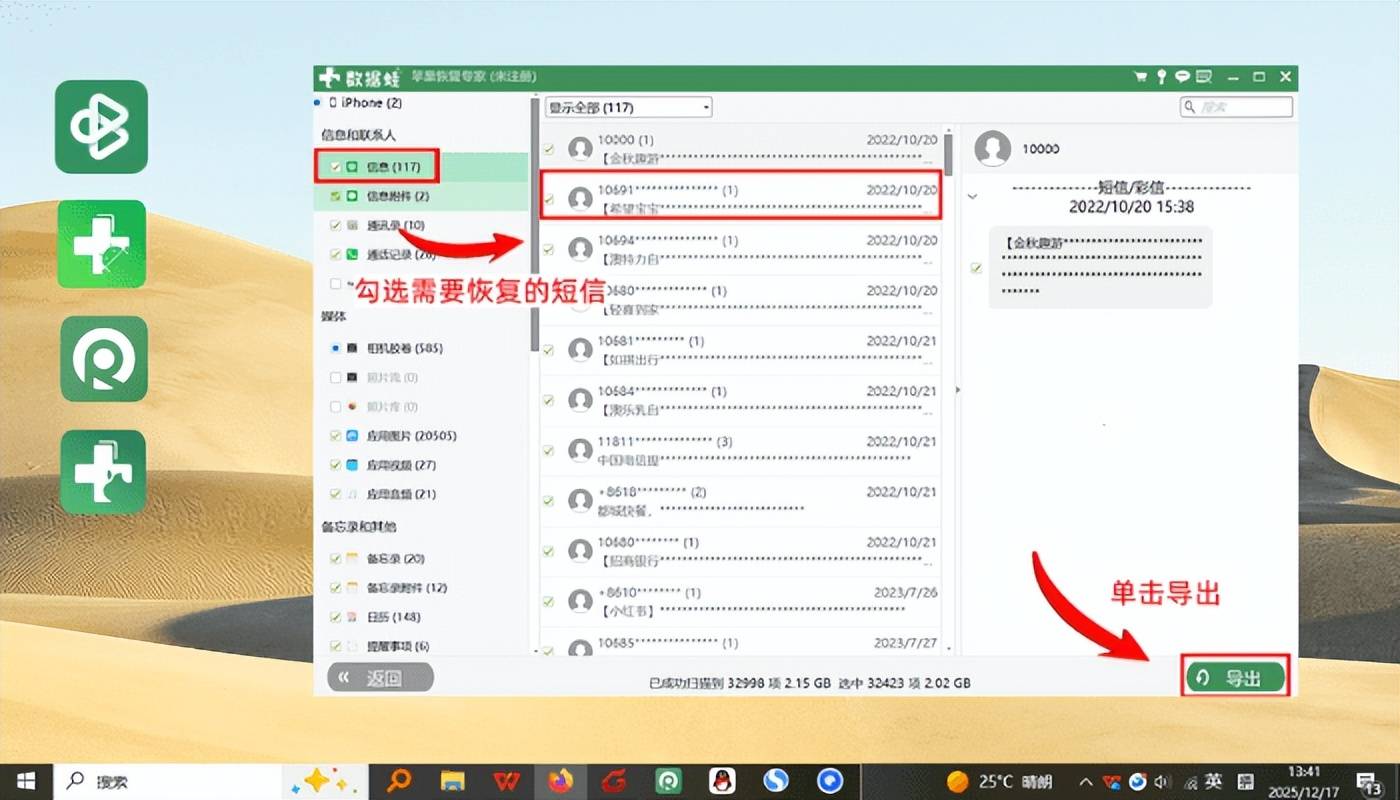
9、苹果11怎么批量删短信苹果手机批量删除短信的方法,先打开手机里的设置,下滑并打开信息应用选项,然后点击保留信息,最后将时间设置为三十天即可批量删除三十天前的短信。
10、该方法适用于iOS 137及以上系统以iPhone 11为例,其他机型操作逻辑类似删除前需确认信息重要性。
11、ios11批量删除短信苹果手机的短信不能批量勾选删除,但是可以通过设置保留信息的时间来批量删除保留时间以外的短信1打开苹果手机设置2进入设置后打开信息3点击保留信息,将时间设置为三十天即可批量删除三十天前的短信,设置为一年即可批量删除一年以前的短信。
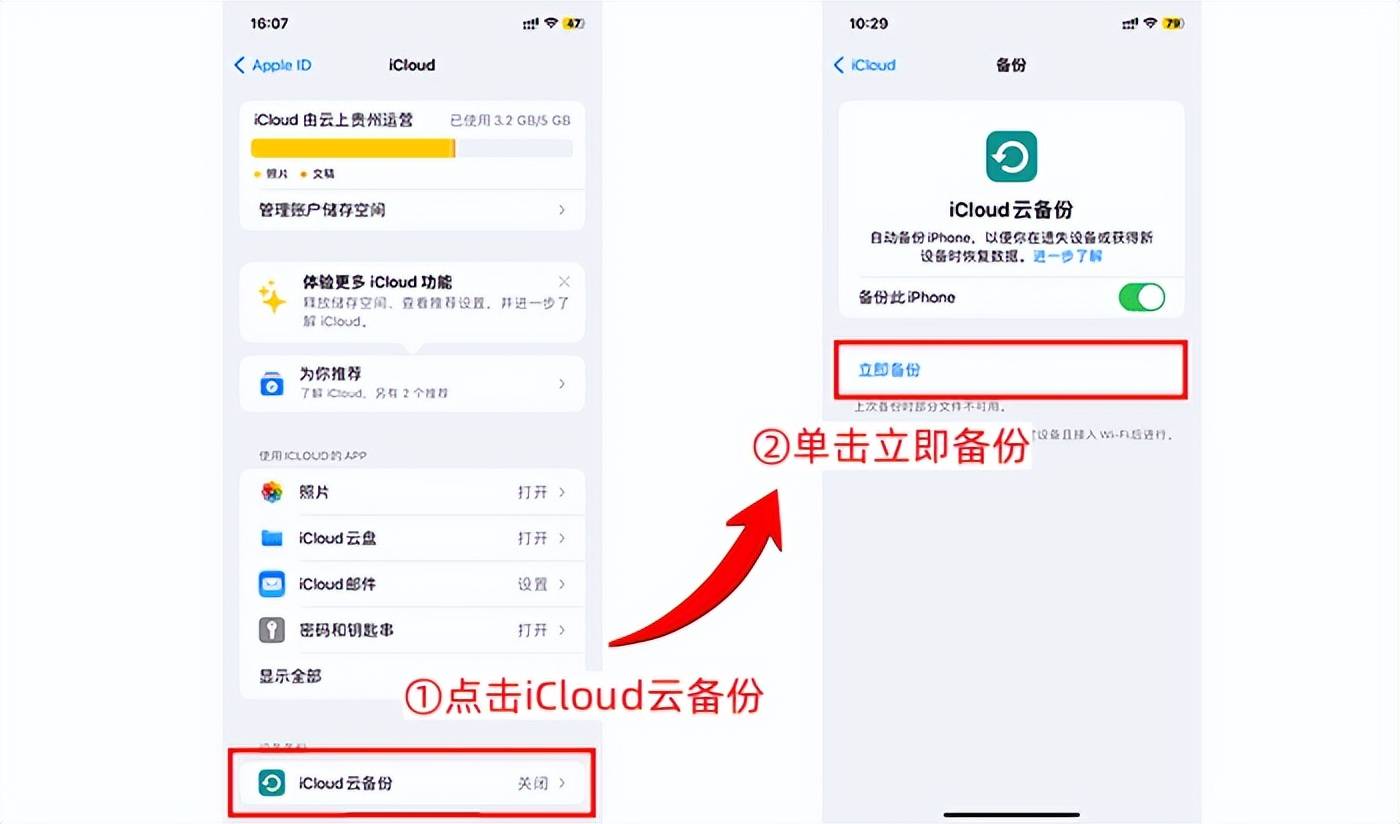
12、但无法批量全选苹果手机因系统限制无法直接全选删除短信,但通过上述方法可高效实现批量清理。